WhatsApp: Kontakte aktualisieren und synchronisieren: So klappt´s

Nutzt Ihr den beliebten Messenger WhatsApp, aber Euch werden Eure Kontakte nicht angezeigt? Dieses Problem kann viele einfache Ursachen haben. In dieser Anleitung zeigt Euch nextpit mehrere Lösungsansätze, damit WhatsApp Kontakte aktualisiert und synchronisiert.
Dass Eure Kontakte bei WhatsApp nicht mehr angezeigt werden, kann mehrere Gründe haben. Dementsprechend gibt es verschiedene Ansätze, um die möglichen Fehler zu beheben. In den folgenden Abschnitten zeigen wir Euch verschiedene Lösungsvorschläge.
WhatsApp-Zugriff auf Kontakte erlauben
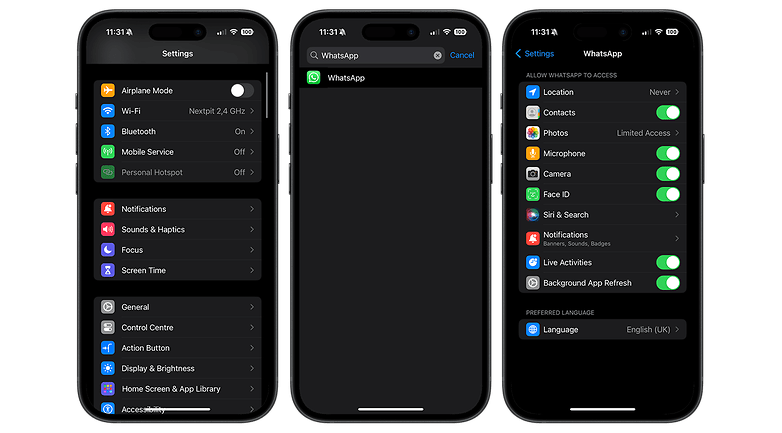
Die erste Fehlerquelle liegt bei der Zugriffsberechtigung. Damit WhatsApp Zugriff auf Eure Kontakte hat, müsst Ihr diese in den Einstellungen Eures Smartphones aktivieren. So klappt’s auf dem iPhone:
- Öffnet "Einstellungen"
- Sucht "WhatsApp" und geht auf "WhatsApp"
- Klickt den Schieberegler bei "Kontakte" an
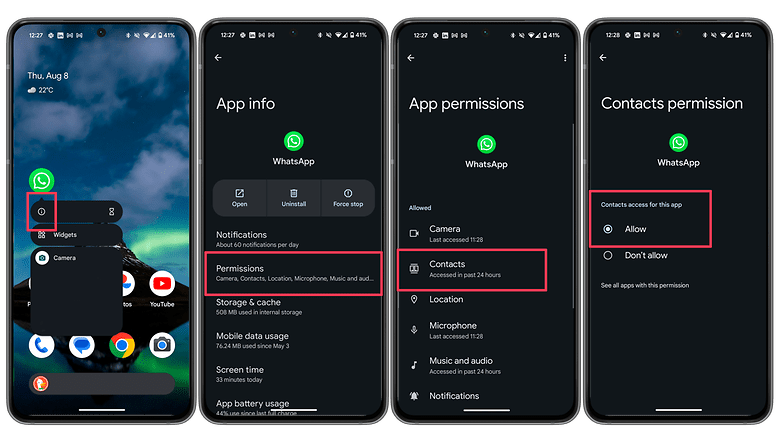
So klappt’s bei Android-Smartphones:
- Drückt einen Moment auf das WhatsApp-Icon und klickt auf das im Bild markierte Symbol
- Geht zu "Berechtigungen"
- Wählt "Kontakte"
- Klickt auf "Erlauben"
Sobald Ihr diese Schritte durchgeführt habt, öffnet Ihr WhatsApp erneut und überprüft, ob die Kontaktnamen erscheinen. Ist das nicht der Fall, macht Ihr mit dem nächsten Schritt weiter.
WhatsApp-Kontakte synchronisieren
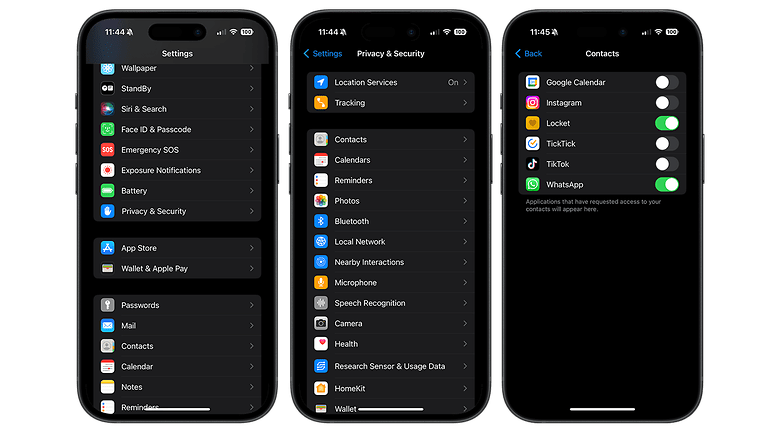
Der nächste Punkt auf der Check-Liste ist die Überprüfung der Synchronisation Eurer Kontakte in WhatsApp – und so synchronisiert Ihr Kontakte auf dem iPhone:
- Öffnet "Einstellungen" auf Eurem Handy
- Geht auf "Datenschutz und Sicherheit"
- Geht auf "Kontakte"
- Klickt auf den Schieberegler bei "WhatsApp"
So funktioniert es bei Android-Smartphones:
- Geht zu "Einstellungen"
- Wählt "Passwörter, Passkeys, automatisches Ausfüllen"
- Wählt "WhatsApp"
- Geht auf "Konto-Synchronisation"
- Klickt auf den Schieberegler
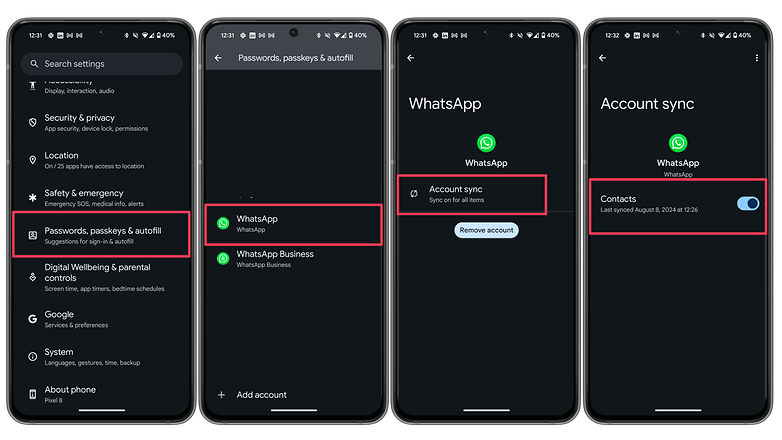
Fehlt von Euren Kontakten in WhatsApp immer noch jede Spur, geht es zum nächsten Lösungsansatz.
WhatsApp-Konto löschen
Falls das Erzwingen einer WhatsApp-Synchronisierung nicht funktioniert hat, besteht der nächste Schritt darin, Euer WhatsApp-Konto vom Smartphone zu entfernen. Bevor Ihr das tut, solltet Ihr unbedingt ein Backup Eurer Chats durchführen. Habt Ihr ein Backup gemacht, geht Ihr wie folgt vor:
- Öffnet "WhatsApp"
- Geht auf "Einstellungen"
- Wählt "Konto"
- Wählt "Mein Konto löschen"
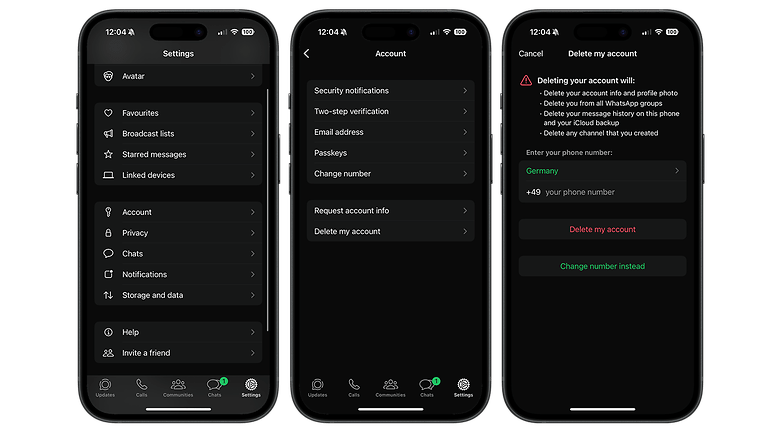
Nach diesem Schritt könnt Ihr Euren Account neu einrichten. Idealerweise werden Eure Kontakte im Anschluss wieder korrekt angezeigt.
WhatsApp deinstallieren und neu installieren
Sind alle Lösungsansätze bei Euch fehlgeschlagen? Schaut zur Sicherheit, ob Ihr die aktuellste Version von WhatsApp nutzt. Ist auf Eurem Gerät die aktuellste Version installiert, bleibt Euch nur, die App zu deinstallieren und neu zu installieren.
Haben Euch die Tipps geholfen? Teilt es uns gerne in den Kommentaren mit.
Dieser Beitrag wurde am 09.08.2024 aktualisiert. Bisherige Kommentare bleiben bestehen, können aber aus dem Kontext gerissen sein.



















Habe bereits alles versucht. Alle Berechtigungen sind gewährt. Konto mehrfach entfernt und wieder hinzugefügt. Ebenso habe ich WhatsApp mehrfach neu installiert. Leider werden noch immer nur Nummern statt Namen angezeigt und auch neue Kontakte können in WA nicht gefunden werden. Die Kontaktliste in WhatsApp ist leer.