One UI 7: So holt Ihr das klassische Benachrichtigungsfeld zurück
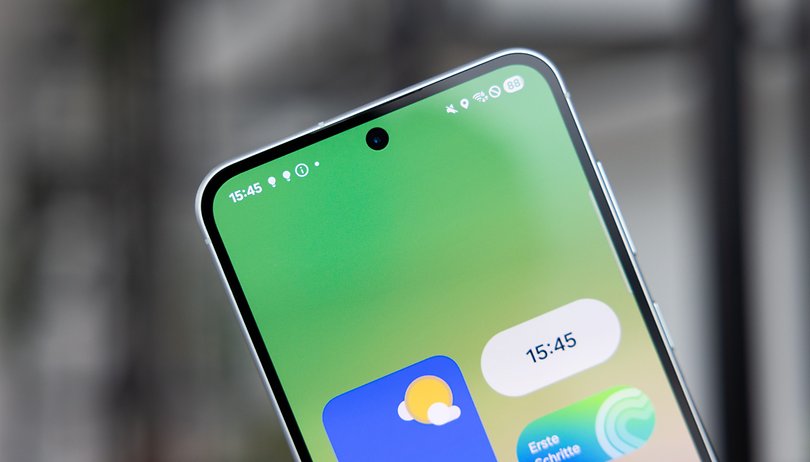

One UI 7 wird bald für Galaxy-Smartphones verfügbar sein, die vor 2025 auf den Markt kommen, und bringt eine wichtige Änderung für den Benachrichtigungsbereich mit sich: Das Panel wurde vom Schnelleinstellungsbildschirm getrennt, indem du vom oberen Bildschirmrand nach unten wischst. Hier erfährst du, wie du die alte Arbeitsweise mit Benachrichtigungen und Einstellungen an einem Ort wiederherstellen kannst.
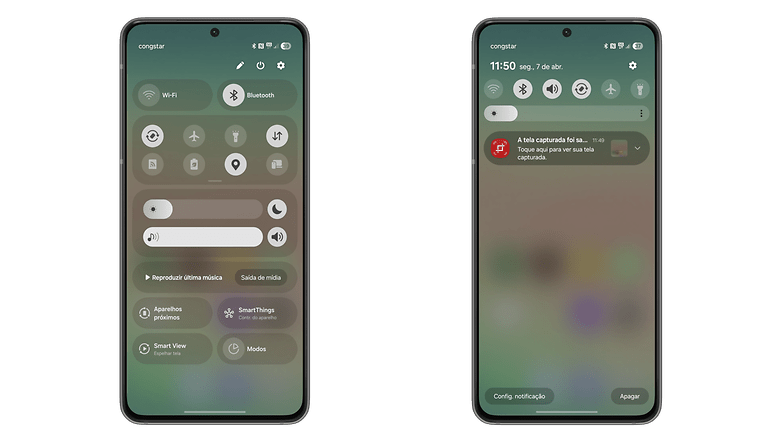
Samsungs Änderung bei der Anpassung von Android 15 folgt einem Trend, den andere Smartphone-Hersteller übernommen haben, und gibt den Einstellungen auf dem Gerät mehr Raum, einschließlich der Integration mit anderen Samsung-Geräten und sogar Smart Home-Geräten. Aber wenn Euch das nicht gefällt, könnt ihr zum alten integrierten Panel zurückkehren.
So integriert Ihr Benachrichtigungen in die Schnelleinstellungen
Vergewissert Euch auf Eurem Samsung Galaxy-Gerät, dass die neueste Version des Betriebssystems installiert ist und führt die folgenden Schritte aus:
- Öffnet die Schnelleinstellungen, indem Ihr von der oberen rechten Seite des Bildschirms nach unten wischt;
- Tippt auf das Bleistiftsymbol;
- Wählt die Option Panel-Einstellungen;
- Wählt Zusammen;
- Kehrt zum vorherigen Bildschirm zurück;
- Tippt auf die Schaltfläche Erledigt.
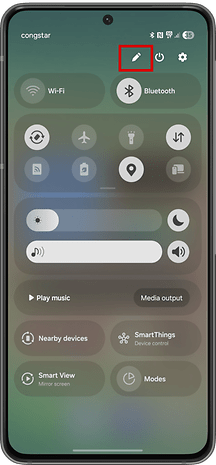
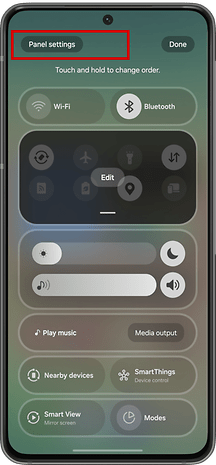
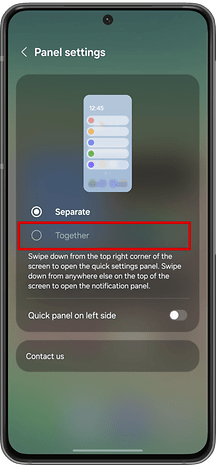
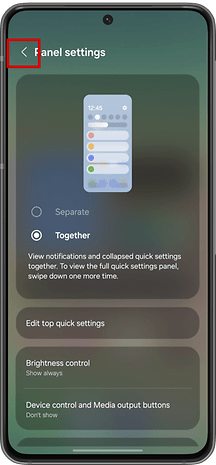
Sobald das erledigt ist, müsst Ihr nicht mehr von einer bestimmten Ecke aus über den Bildschirm wischen, um die Benachrichtigungen oder Schnelleinstellungen anzuzeigen. Im Together-Modus könnt Ihr die Schnelleinstellungen erweitern, indem Ihr den Bildschirm wieder nach unten wischst, genau wie in älteren Versionen von One UI.
Um zum Standardverhalten in One UI 7 zurückzukehren, musst du nur die Schnelleinstellungen ausklappen und den oben beschriebenen Vorgang wiederholen, indem Ihr die Option Separate auswählt.
Wir wissen noch nicht, ob Samsung für Geräte, die auf das neue System aktualisiert wurden, eine Anleitung für die Umstellung vorbereitet. Oder ob das Android 15-Upgrade die Änderung erklären wird und die Schritte auch für neue Geräte gelten, die bereits mit One UI 7 ausgeliefert wurden.












Das ist irgendwie lustig. Samsung hat extrem viel Verspätung mit dem Update, alle regen sich auf, dass es so lange dauert, aber kaum ist der Rollout keine 24h gestartet, heulen wieder alle rum, dass das neue ja so schlimm wäre. Meine Güte, gewöhnt euch halt um, ich kenne Android Builds, die seit Jahren diese Aufteilung haben, da kommen deren Nutzer auch mit klar. Xiaomi und Redmi z.B.