Skizze zu Bild: So nutzt Ihr das geniale KI-Feature auf Samsung-Handys
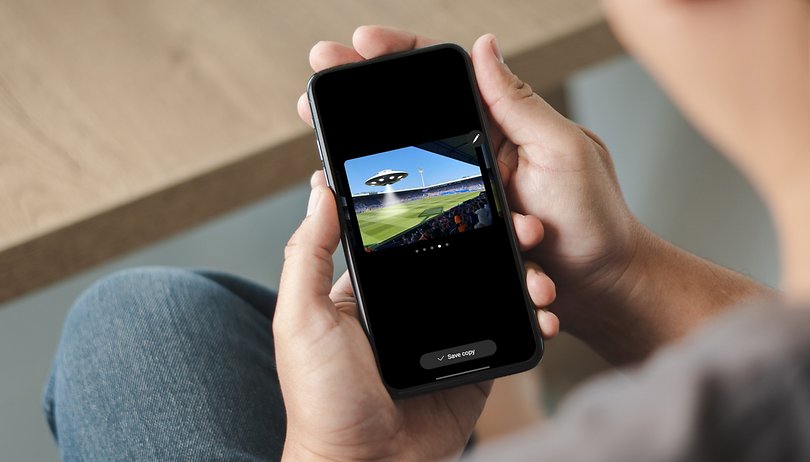

Ständig bohrt Samsung durch Updates One UI auf und damit auch die KI-Funktionen seiner Galaxy AI. Die vielleicht spannendste neue Funktion ist "Sketch to Image" – oder auf Deutsch: Skizze zu Bild. Was das ist und wie Ihr damit Eure Kritzeleien zum Leben erweckt, erklären wir Euch in dieser Anleitung.
Apple hat es derzeit nicht leicht: Während Smartphones wie das Google Pixel 9 Pro (Test) oder das Galaxy S24 Ultra (Test) längst coole KI-Funktionen wie Circle to Search beherrschen und stets weiter Feature-Nachschub erhalten, schauen wir bei Apple Intelligence weiterhin noch in die Röhre. Erinnert mich ein bisschen an eine uralte Spülmittelwerbung aus den Neunzigern und die fiktiven Dörfer Villariba und Villabajo. Während Android längst wieder feiert, wird bei Apple noch geschrubbt.
Samsung rollte die jüngst auf den neuen Galaxy-Foldables mit One Ui 6.1 eingeführten Funktionen jetzt auch für weitere Modelle aus. Dadurch ist zum Beispiel das wirklich sehr gelungene "Sketch to Image" auf verschiedenen Galaxy-Handys gelandet. Grund genug, Euch diese Funktion noch einmal kurz vorzustellen und zu erklären, wie Ihr dieses Zeichen-Tool bei Euren Fotos einsetzen könnt.
Das ist Sketch to Image
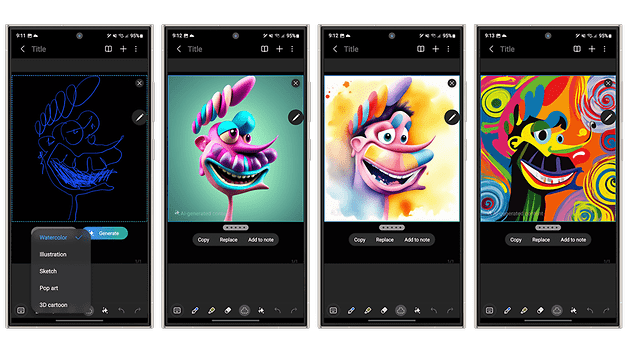
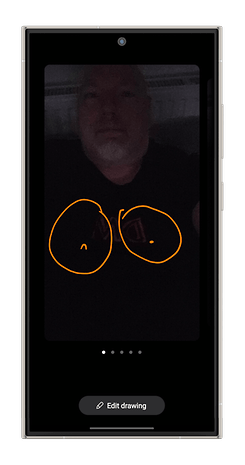
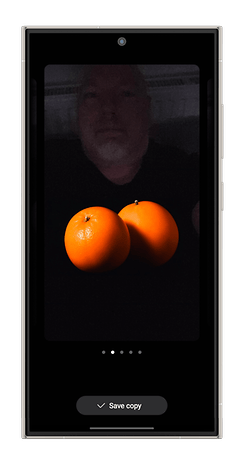
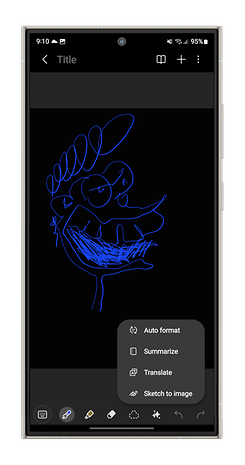
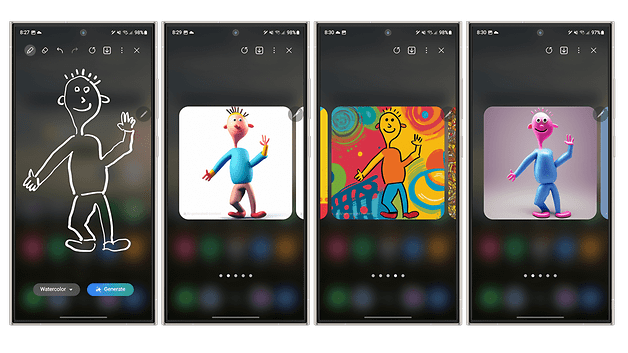
Die Version, die Samsung "Skizze zu Bild" getauft hat, macht genau das, was der Name verspricht: Es lässt Euch ein Bild kritzeln und die generative KI verwandelt das dann in ein bestenfalls gelungenes Bild. Dabei könnt Ihr einfach auf dem Handy in eine Notiz kritzeln und dann mithilfe verschiedener Stile daraus ein Bild im Pop-Art-Stil machen, ein Wasserfarben-Werk oder auch eine dreidimensionale Darstellung.
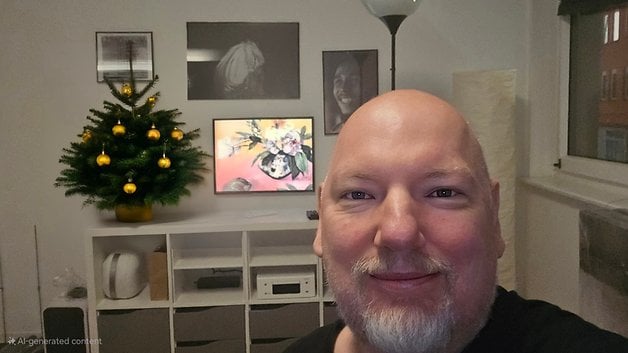
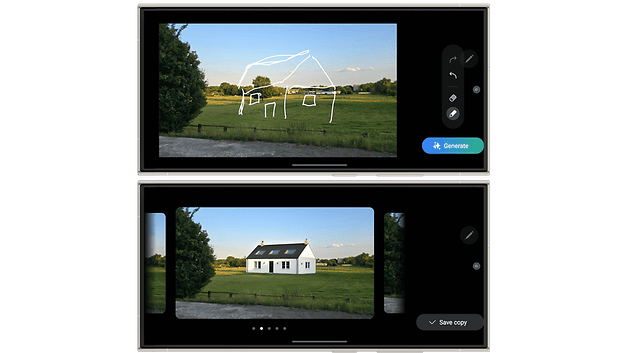
Spannender allerdings ist die Funktion, die Euch Eure Fotos überarbeiten lässt. Nehmt einfach ein vorhandenes Bild aus Eurer Galerie und malt irgendwas hinein – und die KI zaubert Euch ein oftmals wirklich erstaunliches Resultat aufs Handy. Ein paar Infos und Voraussetzungen gebe ich Euch vorab noch an die Hand, bevor ich Euch erkläre, wie Ihr das Tool einsetzt:
- Ihr müsst bei Eurem Samsung-Account angemeldet sein.
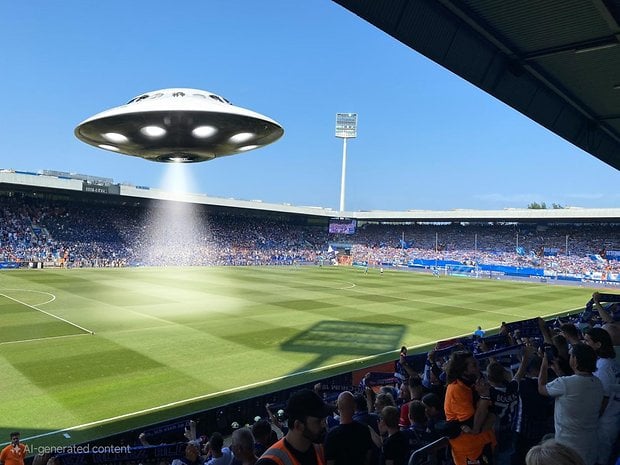
- Von KI generierte Bilder bekommen automatisch ein KI-Wasserzeichen in der unteren linken Ecke verpasst.
- Beim Generieren schickt Samsung die Bilder an einen Server, versichert uns aber, dass die übermittelten Daten nur zur Bereitstellung dieser Funktion verarbeitet und nicht von Samsung gespeichert werden.
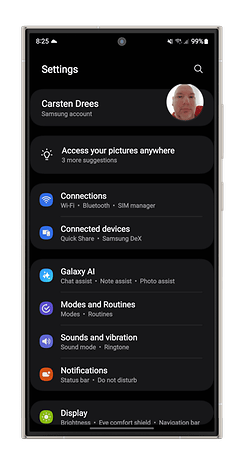
- Sketch to Image war bei mir direkt aktiv. Sollte das bei Euch trotz Kompatibilität nicht vorhanden sein, geht ins Galaxy-AI-Menü in den Einstellungen und aktiviert es im Foto- bzw. Zeichnungsassistenten.
So nutzt Ihr Sketch to Image
So, jetzt wollen wir endlich zur Tat schreiten. Ich möchte nur kurz darauf eingehen, dass Ihr bei S-Pen-Unterstützung "Sketch-to-Image direkt im Menü auswählen könnt, sobald Ihr den S Pen aus dem Gerät zieht. In der Galerie seht Ihr, was Ihr dort anstellen könnt. Insgesamt ist der Zeichnungsassistent aber eher aus der Abteilung "nice to have".
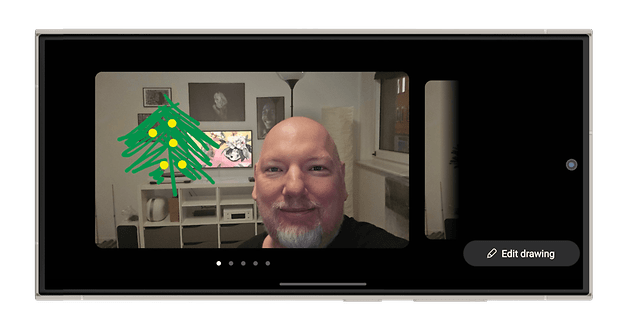
Deutlich beeindruckender ist das Bearbeiten Eurer Fotos durch Eure gekritzelten Ergänzungen. So müsst Ihr vorgehen, um Eure Bilder zu bearbeiten:
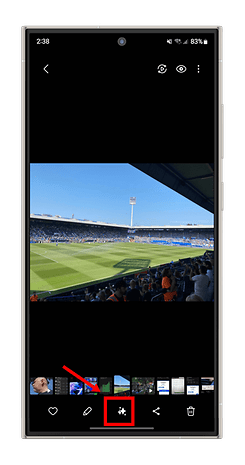
- Ruft die Fotogalerie auf
- Tippt auf das gewünschte Bild
- Unten in der Leiste tippt Ihr nun auf das Galaxy-AI-Icon mit den Sternen
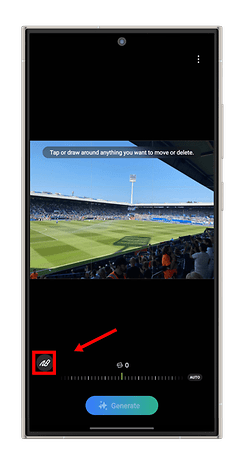
- Links unterm Bild ploppt dann das "Sketch to Image"-Symbol auf, das Ihr jetzt antippt.
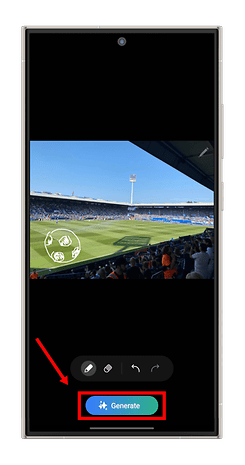
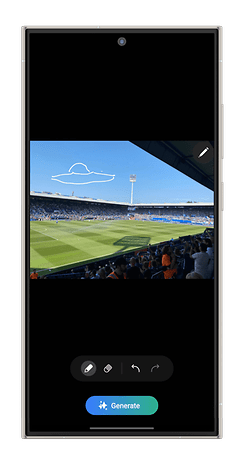
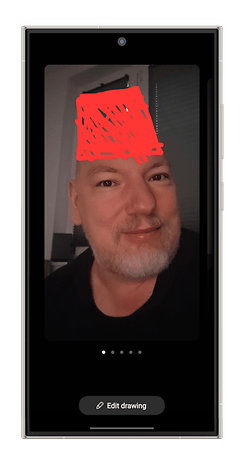
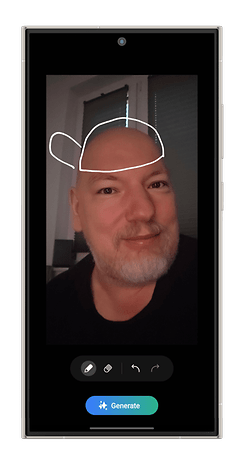
- Jetzt könnt Ihr im Bild herummalen.
- Wenn Ihr zufrieden seid mit Eurem Werk, drückt Ihr unten den "Generieren"-Button.
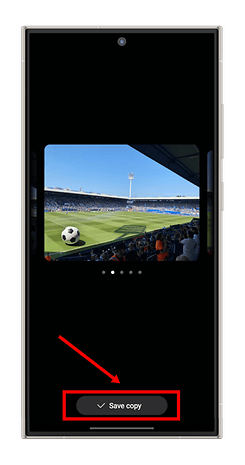
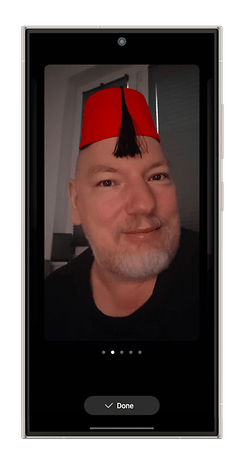
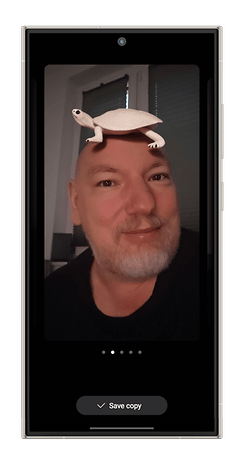
- Neben Eurer Vorlage könnt Ihr durch mehrere generierte Fotos wischen.
- Sucht das geeignete Bild aus und tippt auf "Speichern".
Nachdem Ihr jetzt wisst, wie es funktioniert, noch ein paar Hinweise für Euch. Es kann Probleme bereiten, wenn Ihr Eure Werke zu groß malt oder verschiedene Details zu weit voneinander im Bild verteilt sind. Ebenso funktioniert es nicht, wenn Ihr in Eurem Gesicht herummalt. Ihr könnt Euch zwar einen Hut aufsetzen oder ähnliches, aber bei dem Versuch, mir eine Brille oder einen Bart zu verpassen, versagte die KI.
Generell sind die Ergebnisse mal eher so mittel, und mal herausragend gut. Probiert es gegebenenfalls mehrfach, um das gewünschte Resultat zu erzielen.
Und noch was: Reicht Euch meine Galerie nicht aus, dann werft unbedingt einen Blick auf den Beitrag von Antoine. Er hat Sketch to Image bereits in seinem Test des Galaxy Z Fold 6 unter die Lupe genommen und auch ein paar coole Ergebnisse erzielt.
Diese Geräte erhalten Sketch to Image
Nicht jedes Samsung-Smartphone, das das Update auf One UI 6.1.1 erhält, erhält damit auch zwangsläufig jede KI-Funktion. Sketch to Image sollte allerdings auf allen unten aufgelisteten Geräten am Start sein:
- Galaxy S24
- Galaxy S24 Plus
- Galaxy S24 Ultra
- Galaxy S23
- Galaxy S23 Plus
- Galaxy S23 Ultra
- Galaxy S23 FE
- Galaxy Z Fold 6
- Galaxy Z Flip 6
- Galaxy Z Fold 5
- Galaxy Z Flip 5
- Galaxy Z Fold 4
- Galaxy Z Flip 4
- Galaxy Tab S9
- Galaxy Tab S9 Plus
- Galaxy Tab S9 Ultra
- Galaxy Tab S8
- Galaxy Tab S8 Plus
- Galaxy Tab S8 Ultra
Damit seid Ihr jetzt auf dem neuesten Stand und in der Lage, auf Eurem Samsung-Handy eigene Kunstwerke zu schaffen. Viel Spaß damit – und erzählt uns gerne mal, ob Ihr die Funktion ebenso gelungen findet wie wir.








Also mal ganz ehrlich was ist daran genial und wer nutzt das öfters ? Für mich sind das Spielereien sonst nichts !
Ich bin vermutlich einfach zu alt und kommuniziere zu wenig über Bilder, als dass ich darin einen Mehrwert für mich erkennen könnte. Das Feature ist toll und beeindruckend, aber wenn ich überlege, wie viele Sticker ich mir auf Fotos stempel oder wie oft ich Filter verwende, kann ich abschätzen, dass ich es etwa ein-, zweimal ausprobiere und danach nie wieder verwende. Ich kann mir gut vorstellen, dass es in Spielen Verwendung finden wird. Und auch in professionellen Anwendungen z. B. für die Architektur ist es sicher hilfreich, aus einer schnellen Skizze eine vorzeigbare Zeichnung zu machen. Ich fürchte aber, dafür ist das Feature gar nicht ausgelegt.